ラベル centos7 の投稿を表示しています。 すべての投稿を表示

2017/04/11

centos7にBOINCをインストール【更新:2017年4月】

yumを使ってBOINCをインストールできるようになっていたのでその方法をまとめました。

BOINC client のインストール

boinc-clientをインストールできるか確認
$ yum search boinc
.
.
.
============= N/S matched: boinc ============= 
boinc-client.x86_64 : The BOINC client core
boinc-client-devel.x86_64 : Development files for boinc-client
boinc-client-doc.noarch : Documentation files for boinc-client
boinc-client-static.x86_64 : Static libraries for boinc-client
boinc-manager.x86_64 : GUI to control and monitor boinc-client

  Name and summary matches only, use "search all" for everything.

boinc-clientをインストール
sudo yum install boinc-client

環境設定

BOINC用ユーザーを作成
sudo useradd boinc_user -m
sudo passwd boinc_user
(パスワードを2回入力)

ユーザboinc_userにログイン
su - boinc_user

作業用ディレクトリ(BOINC Data directory)を作成
mkdir /home/boinc_user/boinc_work

BOINCをデーモンかつ、作業用ディレクトリを指定して起動(ユーザ boinc_user で起動)
「--allow_remote_gui_rpc」はboinccmdからの制御やBOINC Manager からのリモートアクセスを有効化するために必要
boinc --daemon --dir  /home/boinc_user/boinc_work --allow_remote_gui_rpc

プロジェクトの追加

2通り記述するので好きな方を選択してください

BOINC Manager からのリモートアクセス登録

windowsマシンのBOINC Managerからリモート設定
初期設定を行えばBOINC Managerから同じ操作でプロジェクトを追加できるため楽

リモートアクセス パスワード

boinc_workにあるgui_rpc_auth.cfgのパスワードを調べる。リモートPCからのアクセスでこのパスワードが必要になる。
cat /home/boinc_user/boinc_work/gui_rpc_auth.cfg

ポート開放

TCP/31416 のポートを開放
sudo firewall-cmd --permanent --add-port=31416/tcp
sudo firewall-cmd --reload

コマンドラインからの登録


アカウントキーの入手

プロジェクトの登録にはアカウントキーが必要になるため、以下のコマンドを入力してアカウントキーを入手

登録済みの場合
boinccmd --passwd (gui_rpc_auth.cfgパスワード) --lookup_account (プロジェクトURL) (メールアドレス) (パスワード)
$ boinccmd --passwd (gui_rpc_auth.cfgパスワード) --lookup_account (プロジェクトURL) (メールアドレス) (パスワード)
status: Success
poll status: operation in progress
.
.
.
poll status: operation in progress
account key: (***アカウントキー***)

新規登録
boinccmd --passwd (gui_rpc_auth.cfgパスワード) --create_account (プロジェクトURL) (メールアドレス) (パスワード)
$ boinccmd --passwd (gui_rpc_auth.cfgパスワード) --create_account (プロジェクトURL) (メールアドレス) (パスワード)
status: Success
poll status: operation in progress
.
.
.
poll status: operation in progress
account key: (***アカウントキー***)

プロジェクト登録

boinccmd --passwd (gui_rpc_auth.cfgパスワード) --project_attach (プロジェクトURL) (***アカウントキー***)


BOINC clientの終了

boinccmd --passwd (gui_rpc_auth.cfgのパスワード) --quit

centos起動時にBOINCを起動させる

systemdを使う。

rootや管理者のアカウントにログインし以下のディレクトリに移動
cd /etc/systemd/system/

viを使ってboinc.serviceを作成して開く
sudo vi boinc.service

以下のテキストを書き込む
[Unit]
Description=BOINC

[Service]
User=boinc_user
ExecStart=/usr/bin/boinc --dir /home/boinc_user/boinc_work --allow_remote_gui_rpc
ExecStop=/usr/bin/boinccmd  --passwd (gui_rpc_auth.cfgのパスワード) --quit
Restart=always
RestartSec=30

[Install]
WantedBy=multi-user.target

設定ファイルを読み込み認識できているか確認
sudo systemctl daemon-reload
sudo systemctl list-unit-files  | grep boinc
boinc-client.service    disabled
boinc.service             disabled

boinc-client.serviceはBOINCインストール時に自動作成された設定ファイル。設定ファイルの場所は「/usr/lib/systemd/system/boinc-client.service」

BOINCを起動
sudo systemctl start boinc.service
BOINCを停止
sudo systemctl stop boinc.service

「top」コマンドなどでboincプロセスが起動、停止をしているかを確認
確認できたらboinc.serviceの有効化を行う
sudo systemctl start boinc.service

2017/04/02

Google Cloud Platform の無料トライアルをやってみる

Google Cloud Platform の無料トライアルの記録まとめ。

1.Google Cloud Platform 無料トライアル の利用規約要約

無料トライアルの利用規約、通常版とは異なる

Supplemental Terms and Conditions For Google Cloud Platform Free Trial | Google Cloud Platform Terms | Google Cloud Platform

Google Cloud Platform Free Trial

  • 無料トライアルの期間
    • 使用料が300ドルを超えた日
    • 無料トライアル開始日から12ヶ月を超えた日
  • 作成できるマシンのCPUコア数は最大8個まで制限
  • Bitcoinなどの仮想通貨のマイニングに使用してはならない
    • 通常版ではマイニングしても問題ないらしい
  • SLAは適応されない
    • クラウドサーバがダウンしたときの保証などのこと
  • 開始日から12ヶ月以内に通常版に移行すると、初期クレジット300ドルの残りクレジットがそのまま引き継がれる
    • ただしクレジットの有効期限は開始日から12ヶ月以内

2.登録とマシン作成

こちらのサイトを参考に作成
クレジットカードが必要
いつでも無料!Google Compute Engine 常時無料枠の使い方 | あぱーブログ


3.apache+php+mariaDBのインストール

yumコマンドでインストール
mariaDBはmysql互換のデータベースです

[CentOS 7] MariaDB Serverのインストールとsystemdによる操作

RHEL7からMySQLの代わりにMariaDBが提供されるようになりましたね。 MySQLと互換性があるようなので、これからはMariaDBの時代が来るのでしょうか。 また、SysV Initに代わってsystemdが新しいinitプロセスとして採用されました。

php

yum install php php-mysql

apache

yum install httpd
systemctl start httpd
systemctl senable httpd

mariadb

yum install mariadb mariadb-server
systemctl start mariadb
systemctl enable mariadb

動作テスト
/var/www/html/にテスト用phpファイルを作成
cd /var/www/html/
vi index.php
<?php
    phpinfo();
?>

VMインスタンス→外部IPから「http://(IPアドレス)/index.htmp」アクセスして表示されればOK

2016/10/24

Pythonでtwitterにツイートできるようにするためのメモ

1.Pythonライブラリインストール

初めに、Pythonでライブラリのインストールに使用する「pip」をインストールする。
Centos7にはデフォルトでは入っていないのでyumでインストールする。
当たり前だけどインストールの際には管理者権限が必要。

# yum install epel-release
# yum install python-pip
# pip install pip --upgrade
参考「CentOS7 に pip と awscli をインストール - set setting reset

Python用twitterライブラリのインストール
もちろん管理者権限が必要
$ pip install requests requests_oauthlib

2.Twitter APIキー(Consumer Key)取得

twitter APIキーを取得するにはTwitterアカウントに携帯電話番号を登録していなければならない。
携帯電話番号の登録
参考「Twitter Developersでアプリを作成し、APIキー、アクセストークンを取得する手順 | WPlogs

*「電話認証機能を有効にしてください!」というエラーが出て登録できない場合はページを更新(F5)すると登録できるようになるかもしれない。
参考「twitterの電話番号認証がうまくいかないとき - やったこと

Twitter Developersでアプリを作成し、APIキー、アクセストークンを取得する手順 | WPlogs」のページを参考にして色々設定してAPIキー(Consumer Key
 )とアクセストークンを作る。

必要なものはConsumer Key (API Key)、Consumer Secret (API Secret)、Access Token、Access Token Secretの4つ。

3.ツイートしてみる

参考「PythonでTwitterしてみた - Qiita」にあるソースコードを参考にしてツイートするスクリプトを書く。
CONSUMER_KEY、CONSUMER_SECRET、ACCESS_TOKEN、ACCESS_TOKEN_SECRETにはConsumer Key (API Key)、Consumer Secret (API Secret)、Access Token、Access Token Secretを入力すること。

#coding: UTF-8
from requests_oauthlib import OAuth1Session
import json

CONSUMER_KEY = "aaaa"
CONSUMER_SECRET = "bbbb"
ACCESS_TOKEN = "cccc-dddd"
ACCESS_TOKEN_SECRET = "eeee"


twitter = OAuth1Session(CONSUMER_KEY, CONSUMER_SECRET, ACCESS_TOKEN, ACCESS_TOKEN_SECRET)

params = {"status": "テストツイートです"}
req = twitter.post("https://api.twitter.com/1.1/statuses/update.json",params = params)


実行し、ツイートされていれば成功

2016/06/25

VirtualBoxでメモリの動的確保っぽいことをする(修正)

きっかけ


試してみたところうまく行ったのでメモを残します。
環境はホストOS:Linux (Centos 7)、ゲストOS:Windows (Windows 10)です。この組み合わせ以外ではできないと思います。

仕組み


  • ホストのcentos7にpagefile.sys専用の仮想HDDを作成し、RAMディスクのtmpfsに置く。
  • pagefile.sysと仮想HDDは可変サイズに設定しておき、必要に応じてファイルサイズが増えるようにする。
  • pagefile.sysのサイズが増えたらゲストOS再起動で仮想HDDを初期化し、サイズを減らす。

確認

はじめに、ホストのCentos7でtmpfsがどこにマウントされているかdfコマンドで調べる。私の環境では複数箇所にマウントされているので今回は/tmpを使います。

$ df -h
ファイルシス   サイズ  使用  残り 使用% マウント位置
/dev/md125        79G   15G   64G   19% /
devtmpfs         1.7G     0  1.7G    0% /dev
tmpfs            1.8G  476K  1.8G    1% /dev/shm
tmpfs            1.8G  164M  1.6G   10% /run
tmpfs            1.8G     0  1.8G    0% /sys/fs/cgroup
/dev/md127       494M  312M  183M   64% /boot
/dev/md124       383G  372G   12G   98% /home
tmpfs            1.8G  262M  1.5G   15% /tmp

pagefile.sys用仮想HDD作成

Oracle VM VirtualBox マネージャーを開き、仮想HDDを作成する。


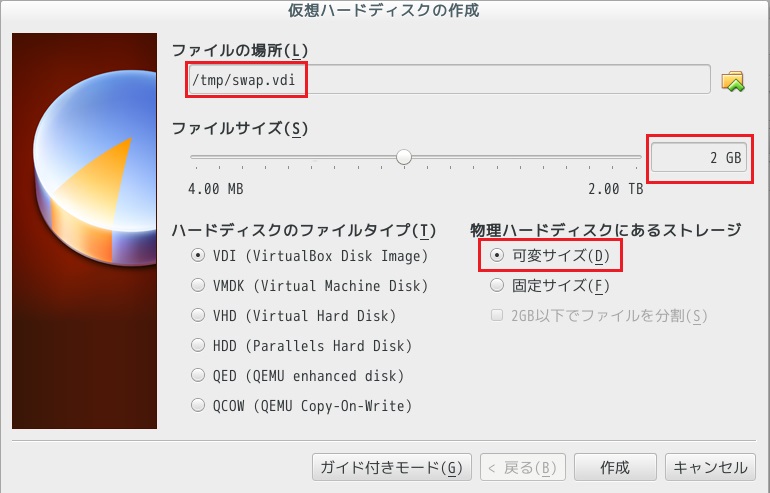
仮想HDDの設定は以下の通り。

  • /tmpの中に仮想HDDファイルを作成「/tmp/swap.vdi」。
  • ファイルサイズはホストOSの空きメモリサイズやゲストOSで必要なサイズ等から決める。
  • サイズは可変サイズに設定


仮想HDDのフォーマットとpagefile.sysの作成。

ゲストOSのwindows 10を起動(メモリサイズはスワップが発生しないサイズにすること)し、スタートボタン右クリック -> ディスク管理で作成した仮想HDDをフォーマット。


スタートボタン右クリック -> システム で「システムの詳細設定」 を開き仮想メモリの設定画面を開く。


仮想メモリの設定はCドライブを256MBの固定値、pagefile.sys専用ドライブのEドライブは「システム管理」に設定。
Cドライブの256MBは安全のため設定。
「設定」ボタンを押さないと変更が反映されないので注意。


ゲストOSのwindows 10を再起動し、設定が反映されているか確認。
正しく設定されていればゲストOSをシャットダウンし、ホストOSの「/tmp/swap.vdi」を別の場所(homeディレクトリなど)にコピー、バックアップすること。
swap.vdiのファイルサイズが数十MB程度ならOKだが、100MBやGBになっている場合は失敗しており、ゲストOSに割り当てているメモリサイズを増やしてから仮想メモリ設定をやり直すこと。


仮想メモリの再設定と動作確認

ゲストOSのwindows 10に割り当てるメモリサイズを「ゲストOSが通常時に使用するメモリサイズ+200MB」程度に設定。
ゲストOSを起動し、仮想メモリの設定を再度開く。
Cドライブの仮想メモリを「なし」に設定、ゲストOSを再起動し問題なく動作するか確認。


ゲストOSのメモリ使用量を増やし、仮想メモリを正しく使用できるか確認。
メモリ使用量の増加にはwindows updateの「更新プログラムのチェック」を使用。


メモリ使用量を増加させた際に、ゲストOS、ホストOSのメモリ使用量をチェックし、メモリ不足やPCSが重くならないかチェック。問題なければOK。
ホストOSから「/tmp/swap.vdi」のファイルサイズをチェックし、バックアップ時より増えていればゲストOSが仮想メモリを使用したことになる。

仮想メモリの初期化

仮想メモリのサイズは一度大きくなると小さくなることは無いため。定期的に初期化しなければホストOSのメモリを圧迫する。
ゲストOSのwindows10をシャットダウン、バックアップしたswap.dviを/tmp/swap.vdiに上書き。
ゲストOSを起動し、ゲストOSが仮想メモリを認識、サイズが初期化されているか確認。問題なければOK。

処理の自動化

  • ゲストOS終了後に「/tmp/swap.vdi」を削除。
  • ゲストOS起動前にバックアップしたswap.vdiを/tmp/swap.vdiにコピー。
  • /tmp/swap.vdiのサイズをチェックし、肥大化していたらゲストOSを再起動し、/tmp/swap.vdiを初期化。
これらの処理を自動化したPerlスクリプを作成。
引数に「start」、「stop」、「ifrestart」を渡すことで動作が変わる。

$vbox_win10_id ゲストOSのマシンID 「vboxmanage list vms」コマンドで調べる。
$default_swap_path バックアップしたswap.vdiのパス


#!usr/bin/perl

use strict;
use warnings;
use Time::Piece;
use feature ':5.10';

our $vbox_win10_id = 'VBOX_ID';
our $default_swap_path = 'swap.vdi';
our $tmp_swap_path = '/tmp/swap.vdi';
our $stop_timeout = 60; #sec
our $restart_swap_size = 1024*1024*1024; #sec


if($ARGV[0]){
  given($ARGV[0]) {
    when ('start') { &start(); }
    when ('stop') { &stop(); }
    when ('ifrestart') { &ifrestart(); }
  }
}


sub start{
  if(!&isRunning($vbox_win10_id)){
    print "\nstart win10\n";

    #swap.vdi の初期化
    system("cp $default_swap_path $tmp_swap_path");

    system("/usr/bin/vboxheadless -s $vbox_win10_id &");
  }else {
    print "win10 is Running\n";
  }
}


sub stop{
  if(&isRunning($vbox_win10_id)){
    print "\nstop win10\n";

    print `/usr/bin/vboxmanage controlvm $vbox_win10_id acpipowerbutton`;


    #swap.vdi の削除
    #メモリ解放
    my $endT = time + $stop_timeout;
    while((-f $tmp_swap_path) and ($endT>time)){
      if(!&isRunning($vbox_win10_id)){
        unlink $tmp_swap_path;
        print "delete $tmp_swap_path\n";
        last;
      }

      sleep 1;
    }
  }else {
    print "win10 is Stopping\n";
  }
}

sub ifrestart{
  if(&isRunning($vbox_win10_id)){
    if(-f $tmp_swap_path){
      my $swap_size = -s $tmp_swap_path;
      if($swap_size>$restart_swap_size){
        print "\nrestart win10\n";
        print "swap size : $swap_size\n";
        &stop();
        &start();
      }
    }
  }else {
    &start();
  }
}

sub isRunning{
  my ($id) = @_;
  my $runlist = `/usr/bin/vboxmanage list runningvms`;

  if($id and $runlist and $runlist =~ /$id/s){
    return 1;
  }
  return 0;
}


2016/10/25追記

動かなくなっていたので原因と修正方法を記述。
上に書いたスクリプトをcrontabやsystemdで動かす場合。仮想マシンを作成したCenots7ユーザでスクリプトを動かすこと。

rootで動かすと作成した仮想マシンを見つけられず「invalid machine name or uuid」というエラーを出力する(仮想マシンファイルの保存場所が各ユーザのホームディレクトリ内に作られるのが原因)。

また、「/tmp/swap.vdi」がroot所有者で作成されるため、一般ユーザでスクリプトを動かしたときに「/tmp/swap.vdi」を上書きできずエラーとなるためスクリプトが動かなくなる。
こうなった場合は「/tmp/swap.vdi」をroot権限で手動削除すること。

crontab 記入例(上のスクリプトをwin10boot.plに保存)
$ crontab -l
20 * * * * /usr/bin/perl /home/user/win10boot.pl ifrestart

2016/06/10

centos7関係の設定リンク集


startxコマンドでGUIを起動する際に、日本語環境で起動するための設定

CUI ログインに変更と X Window System 起動時の日本語化 〜 CentOS6
http://easyramble.com/set-cui-login-and-xwindow.html


2015/07/14

サーバPCの温度収集プログラムの作成

暑くなってきてサーバPCの温度が気になったので温度の収集を行うプログラムを作成しました。
仕組みはPerlでsensorsコマンドを実行し、得られた結果をテキストに保存するだけの簡単な処理です。

lm_sensorsのインストールは前回の記事を参考にしてください。
centos7で温度取得

1.動作テスト

次のPerlコードを実行してsensorsコマンドの結果を取得できるか確認する。
#!usr/bin/perl

$ret = `sensors`;
print $ret;
実行結果
acpitz-virtual-0
Adapter: Virtual device
temp1:        +40.0ーC  (crit = +60.0ーC)

k10temp-pci-00c3
Adapter: PCI adapter
temp1:        +43.5ーC  (high = +70.0ーC)

it8716-isa-0e80
Adapter: ISA adapter
in0:          +1.87 V  (min =  +0.00 V, max =  +4.08 V)
in1:          +1.18 V  (min =  +0.00 V, max =  +3.06 V)
in2:          +3.38 V  (min =  +0.00 V, max =  +4.08 V)
+5V:          +2.98 V  (min =  +0.00 V, max =  +4.08 V)
in4:          +2.99 V  (min =  +0.00 V, max =  +4.08 V)
in5:          +1.07 V  (min =  +0.00 V, max =  +4.08 V)
in6:          +1.09 V  (min =  +0.00 V, max =  +4.08 V)
in7:          +4.08 V  (min =  +0.00 V, max =  +4.08 V)  ALARM
Vbat:         +3.42 V  
fan1:        1527 RPM  (min =    0 RPM)
fan2:           0 RPM  (min =   10 RPM)  ALARM
fan3:           0 RPM  (min =   10 RPM)  ALARM
temp1:        +47.0ーC  (low  = +127.0ーC, high = +112.0ーC)  sensor = thermal diode
temp2:        +42.0ーC  (low  = +127.0ーC, high = +112.0ーC)  sensor = thermistor
temp3:        +74.0ーC  (low  = +127.0ーC, high = +112.0ーC)  sensor = thermal diode
cpu0_vid:    +0.375 V
intrusion0:  ALARM

2015/05/26

centos7で温度取得

centos7で温度などのハードウェア情報を取得する方法
lm_sensorsのインストールとセンサの検出
# sudo yum install lm_sensors
# sudo sensors-detect

2015/04/19

MariaDBでデータベースとテーブルの作成

MariaDBでデータベース、テーブル、ユーザの作成方法メモ

・MariaDBログイン

rootでログイン。「-u root」でログインユーザをrootに、「-p」でパスワード入力。
# mysql -u root -p
Enter password:
Welcome to the MariaDB monitor.  Commands end with ; or \g.
Your MariaDB connection id is 6
Server version: 5.5.41-MariaDB MariaDB Server

Copyright (c) 2000, 2014, Oracle, MariaDB Corporation Ab and others.

Type 'help;' or '\h' for help. Type '\c' to clear the current input statement.

MariaDB [(none)]> 

・データベース作成

データベース「exampleDB」を作成。
MariaDB [(none)]> create database exampleDB;
Query OK, 1 row affected (0.00 sec)

データベースが作成されているかを確認。
MariaDB [(none)]> MariaDB [(none)]> show databases;
+--------------------+
| Database           |
+--------------------+
| information_schema |
| exampleDB          |
| mysql              |
| performance_schema |
+--------------------+
4 rows in set (0.00 sec)

・テーブルの作成

作成した「exampleDB」に移動してテーブル「exampleTable」を作成。
MariaDB [(none)]> use exampleDB
Database changed
MariaDB [exampleDB]> create table exampleTable(num int,name varchar(50));
Query OK, 0 rows affected (0.24 sec)

テーブルの確認
MariaDB [exampleDB]> show tables;
+---------------------+
| Tables_in_exampleDB |
+---------------------+
| exampleTable        |
+---------------------+
1 row in set (0.00 sec)

データ登録
MariaDB [exampleDB]> insert into exampleTable values(1,'aaa');
Query OK, 1 row affected (0.06 sec)

MariaDB [exampleDB]> insert into exampleTable values(2,'bbb');
Query OK, 1 row affected (0.07 sec)

MariaDB [exampleDB]> select * from exampleTable;
+------+------+
| num  | name |
+------+------+
|    1 | aaa  |
|    2 | bbb  |
+------+------+
2 rows in set (0.00 sec)

以上。

参考:
CentOS7 MariaDBのインストール

2015/04/17

centos7にeclipseをインストール

・インストール

ダウンロードサイトからEclipse(4.4.2)をダウンロードしてファイルを/usr/に展開する。
# sudo tar -zxvf eclipse-java-luna-SR2-linux-gtk-x86_64.tar.gz -C /usr/

/usr/bin/にEclipseのリンクを作成する。
# sudo ln -s /usr/eclipse/eclipse /usr/bin/eclipse

・Gnomeランチャーの作成

ランチャーにEclipseが表示されるようにする。ランチャー設定ファイルを/usr/share/applications/eclipse-4.4.2.desktopに作成する。
# sudo vi /usr/share/applications/eclipse-4.4.2.desktop

ランチャー設定を次のように記述して保存する。
[Desktop Entry]
Encoding=UTF-8
Name=Eclipse 4.4.2
Comment=Eclipse Luna
Exec=/usr/bin/eclipse
Icon=/usr/eclipse/icon.xpm
Categories=Application;Development;Java;IDE
Version=1.0
Type=Application
Terminal=0

・Eclipseの起動

コマンドから起動する場合はeclipseと入力すると起動する。
# eclipse

GUIから起動する場合はアプリケーション -> プログラミング -> Eclipse 4.4.2から起動する。


以上。

参考:
Install Eclipse 4.4 Luna IDE on CentOS 7 / RHEL 7
[CentOS7]Eclipse Lunaのインストール | Zero Configuration

2015/04/16

centos7にVNC serverをインストール

windows7からcentos7をリモート操作できるようにする。

・VNCサーバ導入

yumでVNCサーバのtigervnc-serverをインストール。
# sudo yum -y install tigervnc-server

VNCで使用するユーザ(username)に遷移してVNCログインパスワードを設定。
# su - username
# vncpasswd

VNCサーバを起動。「:1」はディスプレイ番号を指定。
# vncserver :1

VNCで使用するポートを開放する。ファイアウォール設定画面を表示。
# sudo firewall-config

設定を「永続」にしてサービスの一覧からvnc-serverにチェックを入れてポート(5900-5903/tcp)を開放する。完了したら「オプション -> Firewalldの再読み込み」をクリックして設定を保存する。


・VNCビューワ導入

VNCビューワのRealVNCをVecterからダウンロードしてwindowsにインストールする。
RealVNC日本語インストール版

VNCビューワを起動してcentos7のIPアドレスを入力する。入力欄の「:1」でディスプレイ番号を1に指定する。


VNCサーバ導入で設定したパスワードを入力する。


centosの画面が表示されたら成功。


・VNCサーバの自動起動設定

centos起動時にVNCサーバを起動するように設定する。
「/lib/systemd/system/vncserver@.service」にあるsystemdのサービス設定ファイルを「/etc/systemd/system/vncserver@:1.service」にコピーする.
# sudo cp /lib/systemd/system/vncserver@.service /etc/systemd/system/vncserver@:1.service

viやgedit、emacsなどで「/etc/systemd/system/vncserver@:1.service」を開く。
# sudo vi /etc/systemd/system/vncserver@:1.service

<USER>となっているところをVNCでログインするユーザ(username)に置き換える。
ExecStart=/sbin/runuser -l <USER> -c "/usr/bin/vncserver %i"
PIDFile=/home/<USER>/.vnc/%H%i.pid
変更後
ExecStart=/sbin/runuser -l username -c "/usr/bin/vncserver %i"
PIDFile=/home/username/.vnc/%H%i.pid

変更したサービスの設定を反映する。
# sudo systemctl daemon-reload

VNCサービスを起動する。
# sudo systemctl start vncserver@:1.service

cenotos起動時にVNCサービスを起動するように設定。
# sudo systemctl enable vncserver@:1.service

以上。

参考 :
CentOS 7 : VNCサーバーの設定 : Server World
はじめての自宅サーバ構築 - Fedora/CentOS - リモートデスクトップ接続(VNC)
CentOS 7にVNCサーバをインストールする | 俺的備忘録 〜なんかいろいろ〜

2015/04/14

centos7でファイアウォールの設定

centos7でファイアウォールの設定をGUIで行う方法のメモ
参考 : CentOS7 firewalldの設定方法

# sudo firewall-config
このコマンドを入力するとファイアウォールの設定画面が開く

設定のドロップダウンメニューの実行時と永続から一時設定か永続設定かを選択する

サービスタブはsshなどのサービスの許可設定を行う
ポートタブは開放するポートの設定を行う

オプション -> firewalldの再読み込み で設定反映